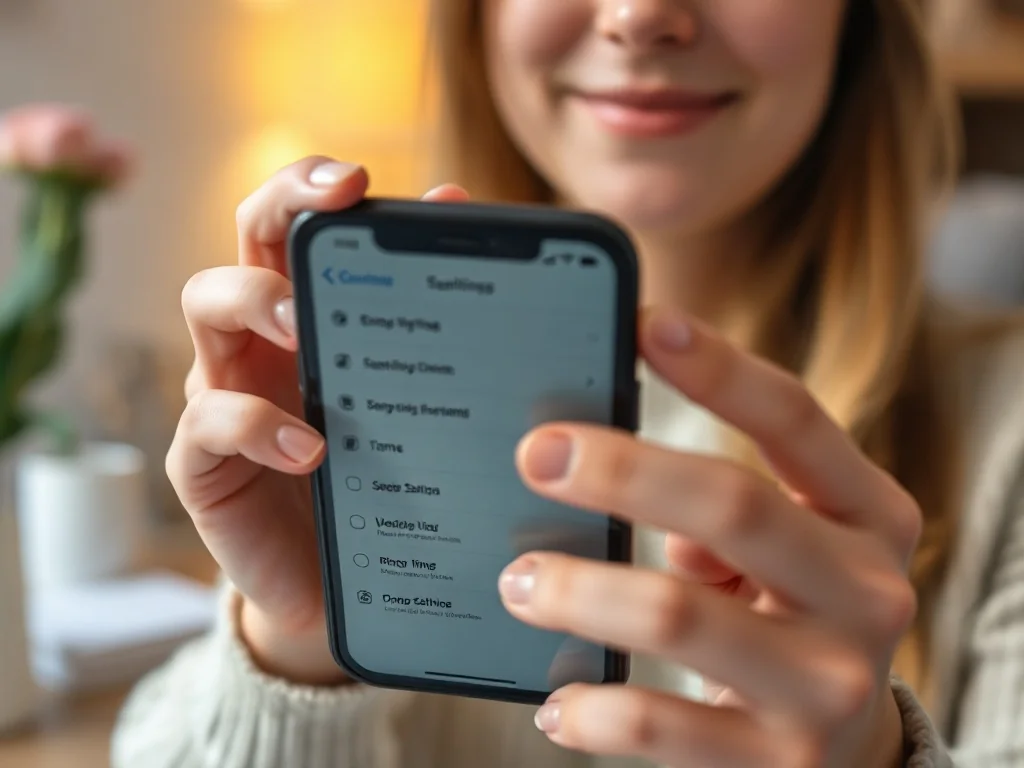
Jak wyłączyć lokalizację na iPhone? Poradnik krok po kroku
Aby wyłączyć lokalizację na iPhonie, wejdź w Ustawienia, następnie Prywatność i ochrona, a potem w Usługi lokalizacji – tam przesuń główny przełącznik w lewo. W ten sposób jednym ruchem zablokujesz dostęp do położenia dla wszystkich aplikacji naraz. W dalszej części znajdziesz też dokładne wskazówki dotyczące ustawień dla poszczególnych programów.
Jak działają usługi lokalizacji na iPhonie?
Twój iPhone do określania aktualnego położenia sięga po kilka różnych technologii. Najważniejszą z nich pozostaje GPS, czyli globalny system satelitów utrzymywany przez Departament Obrony USA. Co istotne, korzystanie z samego GPS jest darmowe i nie wymaga połączenia z internetem, dlatego smartfon potrafi ustalić pozycję nawet poza zasięgiem sieci komórkowej.
Urządzenia pracujące pod kontrolą iOS mogą być namierzane także przy użyciu sieci Wi-Fi oraz technologii Bluetooth. Gdy obok GPS-a wykorzystywane są również nadajniki sieci komórkowej, ustalenie pozycji staje się szybsze i dokładniejsze – zwłaszcza w gęstej zabudowie miejskiej.
W praktyce oznacza to, że wyłączenie wyłącznie modułu GPS nie zawsze kończy całą sprawę. System potrafi nadal szacować położenie na podstawie hotspotów Wi-Fi i sąsiednich stacji bazowych. Dlatego pełną kontrolę nad lokalizacją zapewnia właśnie główny przełącznik w Usługach lokalizacji.
Jak wyłączyć lokalizację iPhone całkowicie?
Globalna dezaktywacja usług geolokalizacyjnych w telefonach Apple przebiega w trzech prostych krokach. Najpierw otwórz Ustawienia, następnie stuknij Prywatność i ochrona, a na końcu wybierz Usługi lokalizacji. Na górze ekranu zobaczysz główny suwak odpowiadający za całą usługę.
Przesuń przełącznik w lewo, aby zatrzymać udostępnianie położenia wszystkim aplikacjom jednocześnie. iPhone nie usunie przy tym zapisanych wcześniej uprawnień dla poszczególnych programów – po ponownym włączeniu lokalizacji wszystko wróci do poprzedniego stanu.
Całkowite wyłączenie Usług lokalizacji nie wpływa na możliwość wykonywania połączeń ani na podstawowe działanie iPhone’a. Aplikacje po prostu przestają otrzymywać dane o Twoim położeniu.
Jak wyłączyć lokalizację dla wybranych aplikacji?
Nie zawsze zachodzi potrzeba blokowania geolokalizacji w całym systemie. Czasem wystarczy ograniczyć dostęp jedynie do tych programów, które nie potrzebują znać Twojej pozycji. System iOS daje tutaj bardzo szerokie możliwości konfiguracji.
Aby zmienić ustawienia dla konkretnego programu, wejdź ponownie w Ustawienia, następnie w Prywatność i ochrona, a potem w Usługi lokalizacji. Pod głównym przełącznikiem znajdziesz alfabetyczną listę aplikacji zainstalowanych na urządzeniu.
Opcje dostępu do położenia
Po stuknięciu w nazwę programu zobaczysz kilka możliwości. Ich liczba zależy od tego, jakie funkcje dana aplikacja oferuje. Najbardziej restrykcyjna opcja to Nigdy – blokuje ona całkowicie dostęp do lokalizacji.
Druga z opcji, Gdy używam aplikacji, udostępnia Twoje położenie wyłącznie wtedy, gdy program jest widoczny na ekranie. Trzecia – Zawsze – pozwala na dostęp nawet wtedy, gdy aplikacja działa w tle. W ten sposób aplikacja map może na przykład prowadzić nawigację przy zgaszonym wyświetlaczu.
Pojedyncze zezwolenia i pytania o dostęp
W niektórych przypadkach zobaczysz także opcję Zapytaj następnym razem lub Gdy udostępniam. Pierwsza sprawia, że iPhone ponownie wyświetli pytanie o zgodę przy następnej próbie użycia lokalizacji. Druga umożliwia wybór pomiędzy ustawieniami: Pozwalaj, gdy używam aplikacji, Pozwól raz lub Nie pozwalaj.
Warto przejrzeć te ustawienia również pod kątem programów, które rzadko uruchamiasz. Dzięki temu odzyskasz kontrolę nad tym, które z nich naprawdę potrzebują dostępu do Twojego położenia, a które mogą działać bez niego.
- Nigdy – trwała blokada dostępu do lokalizacji,
- Zapytaj następnym razem – ponowne pytanie przy kolejnej próbie,
- Gdy używam aplikacji – lokalizacja tylko przy otwartym programie,
- Zawsze – dostęp również w tle.
Jak zarządzać dokładnością położenia?
Od systemu iOS 14 oraz iPadOS 14 i nowszych dostępna jest funkcja o nazwie Dokładne położenie. To właśnie ona decyduje o tym, czy aplikacja otrzymuje szczegółowe współrzędne, czy jedynie przybliżony obszar, w którym przebywasz.
Jeśli jakiś program nie potrzebuje precyzyjnych danych, możesz wyłączyć dla niego Dokładne położenie bez całkowitego odcinania dostępu. Wystarczy wejść w Ustawienia, następnie w Prywatność i ochrona, Usługi lokalizacji, wybrać aplikację i przesunąć suwak obok opcji Dokładne położenie w lewo.
Przybliżone położenie potrafi wystarczyć między innymi w aplikacjach pogodowych czy tych rekomendujących treści regionalne. Dzięki temu ograniczasz ilość precyzyjnych danych trafiających do zewnętrznych podmiotów, jednocześnie nie tracąc kluczowej funkcjonalności danego programu.
Jak udostępnianie położenia łączy się z lokalizacją?
Osobny obszar ustawień stanowi sekcja Udostępniaj moje położenie. To tam zarządzisz tym, czy Twoja pozycja ma być widoczna dla rodziny, znajomych oraz usług samego Apple. W tym miejscu znajdziesz również opcję Znajdź mój iPhone, która ma bezpośredni związek z bezpieczeństwem urządzenia.
Gdy ta funkcja jest aktywna, aktualne położenie telefonu trafia do aplikacji Znajdź oraz do serwisu iCloud. Dzięki temu możesz namierzyć zgubiony lub skradziony sprzęt z innego urządzenia Apple albo przez stronę iCloud.com.
W ustawieniach tego obszaru warto zwrócić uwagę na Wysyłaj ostatnie położenie. Opcja ta sprawia, że przy krytycznie niskim poziomie baterii iPhone automatycznie przekaże Apple ostatnią znaną pozycję. To pomocne, gdy telefon rozładuje się, zanim zdążysz go odnaleźć.
Rola aplikacji Znajdź
Wbudowana aplikacja Znajdź pozwala nie tylko sprawdzić, gdzie znajduje się iPhone. Umożliwia również udostępnianie swojej pozycji bliskim osobom oraz lokalizowanie słuchawek AirPods, zegarka Apple Watch czy przedmiotów oznaczonych lokalizatorem AirTag.
Z poziomu aplikacji Znajdź możesz też oznaczyć zgubione urządzenie jako utracone. Funkcja Tryb Utracony pozwala zdalnie zablokować telefon kodem, wyświetlić na ekranie wiadomość z numerem kontaktowym i zawiesić płatności zbliżeniowe Apple Pay.
Wszystkie te mechanizmy działają na bazie Usług lokalizacji. Gdy całkowicie wyłączysz geolokalizację, aplikacja Znajdź nie będzie mogła na bieżąco raportować położenia urządzenia, a funkcje ratunkowe staną się mocno ograniczone.
Kiedy warto wyłączyć lokalizację iPhone?
Najczęstszym powodem dezaktywacji geolokalizacji pozostaje troska o prywatność. Wiele osób nie chce, aby aplikacje zbierały informacje o miejscach, w których przebywają na co dzień. System iOS daje jednak narzędzia do selektywnego podejścia, więc nie zawsze musisz rezygnować ze wszystkich udogodnień naraz.
Innym argumentem bywa oszczędzanie baterii. Aktywne korzystanie z modułu GPS oraz usług lokalizacyjnych potrafi zwiększyć zużycie energii, szczególnie gdy w tle działa kilka programów z uprawnieniem Zawsze. W takiej sytuacji pomocne okazuje się ograniczenie dostępu tylko do aplikacji stale korzystających z położenia.
Niezależnie od powodu, w każdej chwili możesz wrócić do ustawień i ponownie włączyć lokalizację. Wszystkie opcje konfiguracyjne pozostają na swoim miejscu, dlatego zmiana decyzji nie wymaga żadnych dodatkowych działań.
Jak sprawdzić, które aplikacje pobierają położenie w tle?
Na ekranie Usługi lokalizacji obok aplikacji, które niedawno korzystały z Twojej pozycji, pojawia się strzałka w kolorze fioletowym lub szarym. Fioletowy znacznik sygnalizuje, że program uzyskał dostęp do lokalizacji w niedalekiej przeszłości. Szary oznacza, że aplikacja ma uprawnienia do geolokalizacji, ale nie używała ich w ostatnim czasie.
To doskonały moment na weryfikację, czy któryś z programów nie sięga po Twoje położenie zbyt często. Jeżeli zauważysz podejrzaną aktywność, możesz natychmiast zmienić jej uprawnienia na Nigdy lub Gdy używam aplikacji.
Dodatkowo iPhone analizuje żądania dostępu do lokalizacji pochodzące z różnych aplikacji. Gdy system wykryje nietypowy wzorzec, wyświetli stosowny komunikat wraz z propozycją dostosowania ustawień prywatności.
Co z aplikacjami wymagającymi lokalizacji do poprawnego działania?
Niektóre programy, takie jak nawigacja czy aplikacje transportowe, nie zadziałają bez dostępu do położenia. W ich przypadku najrozsądniejszym rozwiązaniem jest wybór opcji Gdy używam aplikacji. Program otrzyma wtedy dane tylko podczas aktywnego korzystania, a Ty zachowasz pełną kontrolę nad swoją prywatnością.
Aplikacje działające w tle – na przykład te do monitorowania aktywności fizycznej – będą wymagać ustawienia Zawsze. Zastanów się jednak, czy stale potrzebujesz takich funkcji. Czasem lepiej zrezygnować z części automatyzacji na rzecz większej oszczędności baterii i mniejszego śledzenia.
FAQ – najczęściej zadawane pytania
Jak całkowicie wyłączyć usługi lokalizacji na iPhonie?
Wejdź w Ustawienia → Prywatność i ochrona → Usługi lokalizacji i przesuń główny przełącznik na wyłączone. To zablokuje dostęp do pozycji dla wszystkich aplikacji jednocześnie.
Czy wyłączenie GPS wystarczy, aby zatrzymać śledzenie pozycji?
Nie zawsze, bo iPhone może dalej określać położenie na podstawie Wi‑Fi i stacji komórkowych. Pełną kontrolę daje tylko wyłączenie głównych Usług lokalizacji.
Jak ograniczyć dostęp do lokalizacji tylko dla wybranych aplikacji?
W Ustawieniach prywatności przejdź do Usług lokalizacji i wybierz konkretną aplikację z listy, aby zmienić jej uprawnienia. Możesz ustawić np. Nigdy, Gdy używam aplikacji lub Zawsze.
Co oznaczają opcje Nigdy, Gdy używam aplikacji i Zawsze?
Nigdy blokuje dostęp na stałe, Gdy używam aplikacji udostępnia położenie tylko przy aktywnej aplikacji, a Zawsze pozwala na dostęp także w tle. Dzięki temu wybierasz stopień uprawnień zgodnie z potrzebami programu.
Czym jest funkcja Dokładne położenie i jak ją wyłączyć?
To ustawienie decyduje, czy aplikacja otrzymuje precyzyjne współrzędne czy tylko przybliżony obszar. Wyłączysz je w ustawieniach danej aplikacji w Usługach lokalizacji, przesuwając suwak Dokładne położenie w lewo.
Jak udostępnianie położenia współgra z funkcją Znajdź mój iPhone?
Sekcja Udostępniaj moje położenie kontroluje widoczność pozycji dla znajomych i usług Apple, a opcja Znajdź mój iPhone umożliwia namierzanie urządzenia przez iCloud. Wyłączenie lokalizacji ograniczy działanie tych funkcji.
Kiedy warto rozważyć wyłączenie lokalizacji?
Najczęściej robi się to z powodów prywatności lub oszczędzania baterii, gdy wiele aplikacji działa w tle. iOS pozwala też selektywnie ograniczać dostęp zamiast wyłączać wszystko naraz.
Jak sprawdzić, które aplikacje używały lokalizacji w tle?
W ekranie Usługi lokalizacji obok aplikacji pojawiają się fioletowe lub szare strzałki informujące o niedawnej lub wcześniejszej aktywności. Na tej podstawie możesz zmienić uprawnienia podejrzanych programów.