Jak udostępnić ekran z iPhone na TV? Poradnik krok po kroku
Najszybszym sposobem udostępnienia ekranu iPhone na telewizorze jest bezprzewodowa funkcja AirPlay. Działa ona z telewizorami Smart TV zgodnymi z AirPlay 2, a także z przystawką Apple TV. Wymaga tylko połączenia obu urządzeń z tą samą siecią Wi-Fi. W tym poradniku znajdziesz instrukcje dla różnych modeli telewizorów oraz alternatywne metody przewodowe.
Jak działa klonowanie ekranu z iPhone na telewizor?
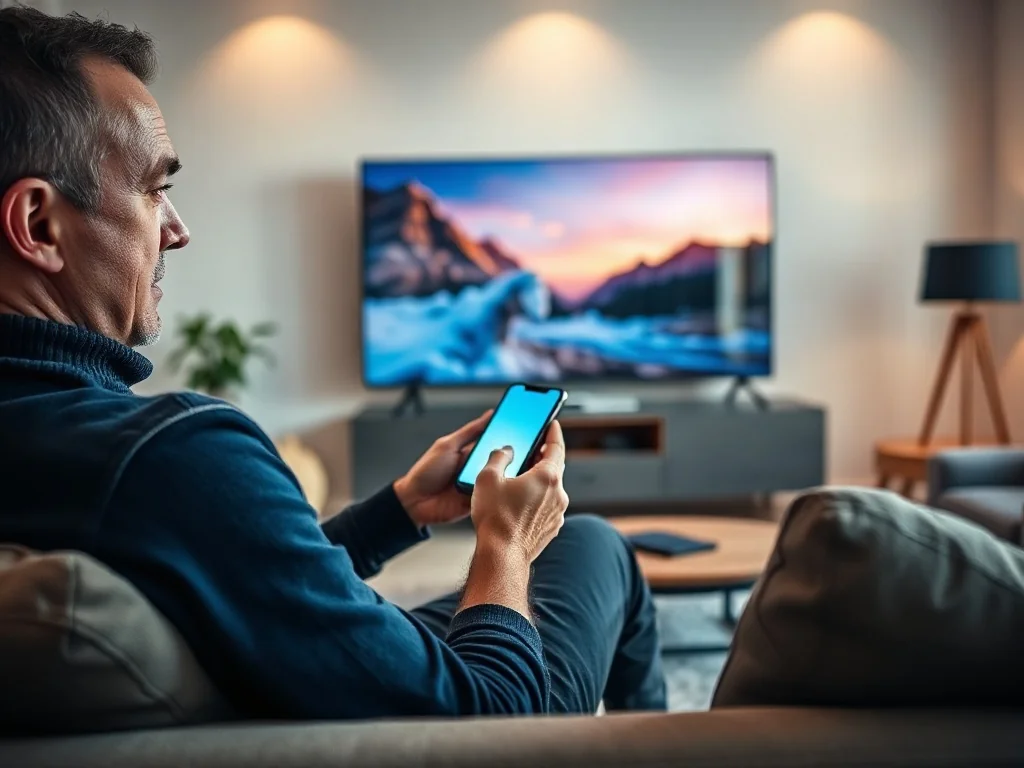
Klonowanie ekranu polega na wyświetlaniu całej zawartości telefonu na telewizorze w czasie rzeczywistym. Gdy otwierasz aplikację, przewijasz stronę internetową lub przeglądasz zdjęcia, dokładnie to samo widać na dużym ekranie. Smartfon pozostaje urządzeniem sterującym, więc wszystkie gesty wykonujesz na swoim iPhonie.
Technologia Apple odpowiadająca za bezprzewodowe przesyłanie obrazu i dźwięku nazywa się AirPlay. W nowszej wersji AirPlay 2 poprawiono stabilność połączenia i dodano obsługę wielu urządzeń jednocześnie. Dzięki temu telewizor może odebrać sygnał bez dodatkowych akcesoriów.
Klonowanie całego ekranu różni się od zwykłego strumieniowania wideo. W pierwszym przypadku do telewizora trafia dokładnie to, co widzisz na telefonie. W drugim przesyłany jest tylko wybrany materiał, na przykład film lub zdjęcie z aplikacji. Zestawienie różnic wygląda następująco:
| Sposób wyświetlania | Na czym polega | Kiedy warto wybrać |
| Klonowanie ekranu | Telewizor pokazuje cały ekran iPhone’a w czasie rzeczywistym | Podczas prezentacji, przeglądania internetu lub pracy z aplikacjami |
| Strumieniowanie bezprzewodowe | Na telewizor trafia wybrany materiał, a ekran telefonu nie jest kopiowany | Podczas oglądania filmów i zdjęć, gdy zależy Ci na płynności i oszczędzaniu baterii |
| Odtwarzanie w aplikacji telewizora | Materiał uruchamia się bezpośrednio w aplikacji na Smart TV | Gdy usługa jest dostępna na telewizorze i nie chcesz używać telefonu |
Jak przygotować urządzenia do połączenia przez AirPlay?
Przed rozpoczęciem klonowania ekranu sprawdź podstawowe warunki techniczne. iPhone i telewizor muszą obsługiwać technologię Apple lub AirPlay 2, a oba urządzenia muszą znajdować się w tej samej sieci Wi-Fi. Warto też upewnić się, że oprogramowanie telewizora jest aktualne.
Przygotowanie obejmuje kilka elementów:
- iPhone z aktualną wersją systemu iOS,
- telewizor zgodny z tą technologią albo przystawka Apple TV,
- połączenie z tą samą siecią Wi-Fi,
- aktywna funkcja bezprzewodowego przesyłania w ustawieniach telewizora,
- stabilna sieć bezprzewodowa o odpowiedniej przepustowości.
Bez spełnienia tych warunków telewizor może nie pojawić się na liście dostępnych urządzeń albo połączenie będzie się przerywać.
Jak sprawdzić obsługę AirPlay w telewizorze?
Nie warto kierować się wyłącznie rokiem produkcji odbiornika. Nawet modele tego samego producenta różnią się dostępnymi funkcjami w zależności od serii i wersji oprogramowania. Informację znajdziesz w specyfikacji technicznej, instrukcji obsługi lub w menu ustawień telewizora.
W wielu telewizorach Samsung, LG i Sony funkcja jest ukryta w sekcji sieci, połączeń lub urządzeń zewnętrznych. Szukaj pozycji o nazwie Apple HomeKit lub hasła związanego z bezprzewodowym przesyłaniem. Jeżeli w menu nie ma takiej opcji, odbiornik prawdopodobnie nie obsługuje bezprzewodowego przesyłania obrazu z iPhone.
Dlaczego pasmo Wi-Fi ma znaczenie?
Technologia bezprzewodowego przesyłania obrazu najlepiej radzi sobie w sieciach 5 GHz, które oferują większą przepustowość i mniejsze opóźnienia. Standard 2,4 GHz również działa, ale przy dużym obciążeniu domowej sieci może powodować spadki jakości lub chwilowe przerwy.
Ważne jest, aby oba urządzenia znajdowały się w tej samej sieci logicznej. Nawet jeśli sieć domowa ma te same dane logowania, niektóre routery rozdzielają pasma 2,4 GHz i 5 GHz w taki sposób, że telefon i telewizor widzą inne podsieci. Oba urządzenia muszą być podłączone do tego samego SSID, czyli nazwy sieci.
Jak włączyć klonowanie ekranu krok po kroku?
Jeśli warunki sieciowe i sprzętowe są spełnione, możesz przejść do połączenia. Sposób otwarcia Centrum sterowania zależy od modelu iPhone’a. W modelach z Face ID przesuwasz palec w dół od prawego górnego rogu ekranu, a w starszych urządzeniach z przyciskiem Początek – do góry od dolnej krawędzi.
Cała procedura wygląda następująco:
- Otwórz Centrum sterowania na iPhonie.
- Stuknij ikonę klonowania ekranu oznaczoną dwoma nachodzącymi na siebie prostokątami.
- Poczekaj, aż telefon wyszuka dostępne urządzenia w sieci Wi-Fi.
- Wybierz nazwę swojego telewizora z listy.
- Jeśli na telewizorze pojawi się kod weryfikacyjny, wpisz go na iPhonie.
- Po chwili obraz z telefonu powinien pojawić się na dużym ekranie.
Aby zakończyć transmisję, ponownie otwórz Centrum sterowania i stuknij tę samą ikonę klonowania ekranu. Następnie wybierz opcję Zakończ klonowanie. Możesz też nacisnąć przycisk Menu na pilocie Apple TV Remote.
Bez wspólnej sieci Wi-Fi klonowanie ekranu nie zostanie nawiązane.
W ustawieniach iOS znajdziesz dodatkowo opcje ciągłości połączenia. W sekcji automatycznego łączenia możesz wybrać tryb Nigdy, Zapytaj lub Automatycznie. Tryb Zapytaj sprawia, że iPhone podpowiada połączenia, ale wymaga potwierdzenia. Tryb Automatycznie nawiązuje połączenie z urządzeniami, których regularnie używasz. Do automatycznych i sugerowanych połączeń z Apple TV lub HomePod wymagane jest logowanie na to samo konto iCloud na wszystkich urządzeniach.
Jak podłączyć iPhone do telewizora kablem HDMI?
Jeżeli Twój telewizor nie obsługuje technologii bezprzewodowego przesyłania albo zależy Ci na połączeniu o największej stabilności, wybierz kabel HDMI. Do tego celu potrzebujesz odpowiedniego adaptera. W nowszych iPhone’ach ze złączem USB-C użyjesz przejściówki USB-C–HDMI, a w starszych modelach z portem Lightning – adaptera Lightning na cyfrowe AV.
Przewodowe połączenie wykonasz w następujący sposób:
- Podłącz adapter do złącza Lightning lub USB-C w telefonie.
- Do drugiej strony adaptera podłącz kabel HDMI.
- Podłącz drugi koniec kabla HDMI do wejścia HDMI w telewizorze.
- W ustawieniach telewizora wybierz źródło sygnału odpowiadające używanemu gniazdu HDMI.
- Obraz z iPhone’a powinien pojawić się na ekranie niemal od razu.
W przypadku starszych telewizorów lub projektorów bez HDMI możesz zastosować przejściówkę Lightning na VGA. Ten sposób nie wymaga połączenia z siecią Wi-Fi, a dodatkowy port Lightning w przejściówce pozwala ładować telefon podczas odtwarzania.
Co zrobić, gdy AirPlay nie działa lub telewizor go nie obsługuje?
Brak wbudowanej obsługi bezprzewodowej nie oznacza, że nie można udostępnić obrazu z iPhone. Dostępne są inne metody, takie jak przystawka Apple TV, przewodowe połączenie HDMI lub przesyłanie wybranych treści z aplikacji streamingowych. Każde z tych rozwiązań sprawdza się w innych warunkach.
Jak korzystać z Chromecasta?
iPhone nie obsługuje natywnego klonowania całego ekranu przez przystawkę Chromecast. Możesz natomiast przesyłać filmy i muzykę z aplikacji, które mają funkcję Google Cast. Wystarczy stuknąć ikonę Cast i wybrać Chromecasta z listy urządzeń w tej samej sieci Wi-Fi.
Telewizory z funkcją Miracast również nie są bezpośrednio obsługiwane przez iPhone do klonowania całego ekranu. W takich przypadkach lepiej sprawdzi się przewodowe połączenie HDMI lub przystawka Apple TV.
Czy Bluetooth może przesłać obraz?
Nie, Bluetooth w iPhonie nie służy do przesyłania obrazu na telewizor. Ta technologia nadaje się głównie do łączenia akcesoriów audio, takich jak słuchawki lub głośniki. Do wyświetlenia ekranu telefonu na TV potrzebny jest AirPlay, Apple TV albo kabel HDMI.
Bluetooth nie przesyła obrazu z iPhone na telewizor.
Jak rozwiązać najczęstsze problemy z połączeniem bezprzewodowym?
Gdy telewizor nie pojawia się na liście urządzeń, obraz się zacina albo połączenie nagle zanika,
FAQ – najczęściej zadawane pytania
Jaki jest najszybszy sposób udostępnienia ekranu iPhone’a na telewizorze?
Najszybszą metodą jest bezprzewodowe użycie AirPlay, działające z telewizorami zgodnymi z AirPlay 2 lub z Apple TV przy wspólnej sieci Wi‑Fi.
Na czym polega klonowanie ekranu z iPhone’a na TV?
Klonowanie wyświetla na telewizorze dokładnie to, co widzisz na telefonie w czasie rzeczywistym, a iPhone służy jako kontroler dotykowy.
Jaka jest różnica między klonowaniem ekranu a strumieniowaniem wideo?
Klonowanie kopiuje cały ekran telefonu na TV, natomiast strumieniowanie przesyła tylko wybrany materiał z aplikacji bez kopiowania ekranu.
Jakie warunki muszą być spełnione, by użyć AirPlay?
Potrzebny jest iPhone z aktualnym iOS, telewizor obsługujący AirPlay 2 lub Apple TV oraz oba urządzenia podłączone do tej samej sieci Wi‑Fi i zaktualizowane oprogramowanie.
Dlaczego warto korzystać z pasma 5 GHz podczas przesyłania obrazu?
Sieć 5 GHz oferuje większą przepustowość i niższe opóźnienia, co przekłada się na stabilniejsze i płynniejsze przesyłanie obrazu niż 2,4 GHz.
Jak włączyć klonowanie ekranu na iPhonie krok po kroku?
Otwórz Centrum sterowania, stuknij ikonę klonowania ekranu, wybierz telewizor z listy i ewentualnie wpisz kod z TV; zakończając wybierz Zakończ klonowanie.
Jak podłączyć iPhone do TV kablem HDMI?
Użyj adaptera USB‑C–HDMI lub Lightning‑AV, podłącz kabel HDMI do adaptera i telewizora, a następnie wybierz odpowiednie źródło na TV.
Co zrobić gdy AirPlay nie działa albo TV go nie obsługuje?
Można użyć Apple TV, przewodowego połączenia HDMI lub przesyłać treści bezpośrednio z aplikacji streamingowych; Chromecast i Miracast mają ograniczenia przy klonowaniu pełnego ekranu.
Czy Bluetooth przesyła obraz z iPhone’a na telewizor?
Nie, Bluetooth w iPhonie nie służy do przesyłania obrazu i nadaje się jedynie do akcesoriów audio.