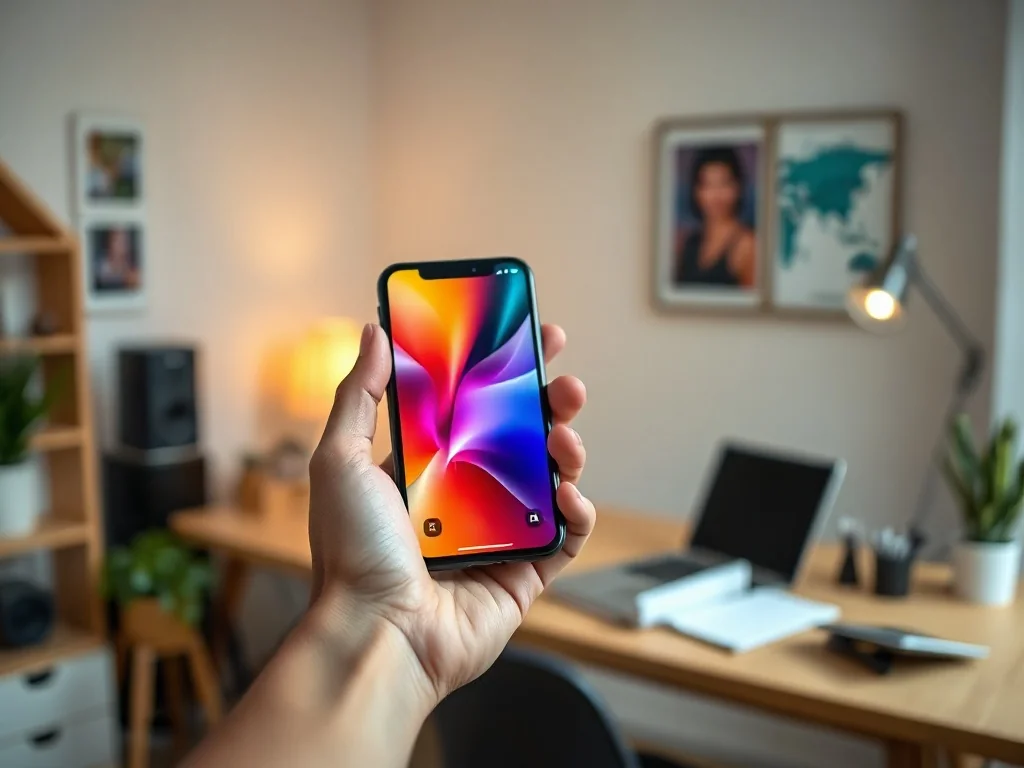
Jak zmienić tapetę w iPhone? Poradnik krok po kroku
Aby zmienić tapetę w iPhonie, otwórz Ustawienia, przejdź do sekcji Tapeta i wybierz Dodaj nową tapetę. Następnie wskaż zdjęcie lub gotowy wzór i zatwierdź ustawienie. Cały proces zajmuje zwykle mniej niż minutę. W dalszej części poradnika znajdziesz dokładne kroki oraz informacje o dostępnych efektach i opcjach personalizacji.
Jak zmienić tapetę przez Ustawienia?
Najczęściej używaną metodą jest przejście przez aplikację Ustawienia. To uniwersalny sposób, który działa na wszystkich modelach zgodnych z bieżącym systemem iOS. Wystarczy kilka dotknięć, aby odświeżyć wygląd telefonu i dopasować go do własnego stylu.
Najszybsza droga do zmiany tła to Ustawienia, sekcja Tapeta i polecenie Dodaj nową tapetę.
Przebieg czynności wygląda następująco:
- Otwórz aplikację Ustawienia.
- Przejdź do pozycji Tapeta.
- Stuknij polecenie Dodaj nową tapetę.
- Wybierz własne zdjęcie lub jeden z dostępnych wzorów.
- Zatwierdź przyciskiem Dodaj lub Ustaw jako parę tapet.
W systemie iOS 16 i nowszych część opcji może wyglądać nieco inaczej, ale ogólna zasada pozostaje taka sama. Tapety możesz też przeglądać bezpośrednio z galerii ekranu blokady.
Jakie rodzaje tapet znajdziesz w iPhonie?
Apple udostępnia kilka grup tapet, które różnią się sposobem działania. Możesz wybierać spośród propozycji systemowych, własnych zdjęć oraz opcji łączących obie kategorie. Wśród preinstalowanych wzorów są propozycje statyczne, dynamiczne i na żywo.
Przegląd najważniejszych typów wygląda tak:
| Typ tapety | Efekt | Uwagi lub wymagania |
| Dynamiczne | animowane tło systemowe | widoczne głównie w starszych wersjach systemu |
| Fotosy | gotowe obrazy Apple | zmieniają się wraz z aktualizacją systemu |
| Tapety Live | ruch po przytrzymaniu palca | dostępne od iPhone’a 6s lub nowszego |
| Mieszanie zdjęć | automatyczna zmiana tła | częstotliwość: codziennie, co godzinę, po zablokowaniu, po stuknięciu |
| Tapety przestrzenne 3D | efekt 3D na ekranie blokady | iPhone 12 lub nowszy oraz system iOS 26 |
Jak wybrać tapetę systemową lub własne zdjęcie?
W sekcji Dodaj nową tapetę znajdziesz kategorie takie jak Pogoda i Astronomia, Kalejdoskop, Emoji, Unity, Kolekcje i Kolor. Każda z nich oferuje inne tło, a część pozwala na dalszą edycję kolorów i stylów. Możesz też użyć obrazu z biblioteki, co sprawdza się przy zdjęciach rodzinnych lub ulubionych pejzażach.
Własne zdjęcie wybierzesz, wchodząc w kategorię Zdjęcia lub Mieszanie zdjęć. Druga opcja korzysta z Twoich fotografii i samodzielnie zmienia tło według harmonogramu. W zależności od preferencji ustawisz częstotliwość na codziennie, co godzinę, po zablokowaniu lub po stuknięciu.
Jak działają tapety Live i przestrzenne 3D?
Tapety Live wyświetlają ruch po przytrzymaniu palca na ekranie blokady. Ta funkcja działa na modelach iPhone 6s lub nowszych. Jeśli masz plik GIF, musisz najpierw zamienić go na Live Photo, dopiero potem użyjesz go jako tła. Animowane tła potrafią też szybciej zużywać energię, dlatego przy oszczędzaniu baterii lepiej sprawdzają się wersje nieruchome.
Tapety Live działają od modelu iPhone 6s, a tapety przestrzenne 3D wymagają telefonu iPhone 12 lub nowszego z systemem iOS 26.
Wyższy poziom efektów dają tapety przestrzenne 3D. Generuje się je ze zdjęć z kategorii Scena przestrzenna na telefonach iPhone 12 lub nowszych z systemem iOS 26. Po wybraniu fotografii pojawia się komunikat Generuję scenę przestrzenną, a gotowy efekt 3D widoczny jest wyłącznie na ekranie blokady.
Jak przypisać tapetę do ekranu blokady i ekranu głównego?
Po wybraniu wzoru lub zdjęcia system zapyta, gdzie ma pojawić się tapeta. Możesz objąć nią oba ekrany albo oddzielnie ustawić tło tylko na ekranie blokady lub tylko na ekranie głównym.
Jak ustawić tapetę na obu ekranach?
Najwygodniejsza opcja to Ustaw jako parę tapet. Wtedy ten sam obraz trafia na ekran blokady i ekran główny. Jeśli chcesz później coś zmienić, wróć do podglądu i wybierz Dostosuj ekran główny.
Jak samodzielnie ustawić ekran blokady?
W starszych wersjach systemu zamiast opcji Ustaw jako parę tapet pojawiają się polecenia Ustaw jako ekran blokady, Ustaw jako ekran główny oraz Ustaw oba. Taki wybór pozwala na pełną kontrolę nad tym, co widzisz po odblokowaniu telefonu i co wita Cię po wybudzeniu ekranu.
Jak dostosować ekran główny?
Po stuknięciu Dostosuj ekran główny możesz zmienić kolor tła, rozmyć obraz lub wybrać zupełnie inne zdjęcie. Rozmycie poprawia czytelność ikon i widżetów na pulpicie. Dobrze sprawdza się zwłaszcza przy jasnych fotografiach z dużą ilością szczegółów.
Jak korzystać z efektów, widżetów i trybu skupienia?
Poza samą fotografią na wygląd tła wpływają też efekty wyświetlania. Perspektywa delikatnie przesuwa obraz podczas poruszania telefonem, natomiast Stopklatka utrzymuje go w bezruchu. Efekt Głębi może sprawić, że ikony i powiadomienia zdają się unosić nad tłem, ale dodanie widżetów często go wyłącza.
Na ekranie blokady możesz zmienić styl godziny, dodać widżety oraz ukryć przyciski Latarka i Aparat lub zastąpić je innymi elementami sterującymi. Wystarczy stuknąć Dostosuj pod podglądem tapety, aby otworzyć pełny zestaw opcji.
Z galerią tapet powiążesz tryb skupienia. Dzięki temu po włączeniu wybranego trybu telefon automatycznie zmieni tło. To przydatne przy oddzielaniu czasu pracy od czasu wolnego.
Jak usunąć tapetę lub zaprogramować jej zmianę?
Jak usunąć tapetę z galerii?
Aby usunąć tapetę w systemie iOS 16 lub nowszym, obudź telefon i przytrzymaj palec na ekranie blokady. Gdy zobaczysz galerię, przesuń palcem w lewo lub w prawo, aby znaleźć niepotrzebne tło. Następnie przesuń je w górę i stuknij ikonę kosza.
Jeżeli Face ID nie otworzy galerii za pierwszym razem, ponownie dotknij i przytrzymaj ekran blokady, a potem wprowadź kod. To normalne zabezpieczenie systemu, które chroni ekran przed przypadkowymi zmianami.
Jak zaprogramować automatyczną zmianę tapet?
Jeśli lubisz zmiany bez ręcznej ingerencji, wybierz funkcję Mieszanie zdjęć. W ustawieniach wskażesz jedną lub więcej kategorii, na przykład Ludzie, Przyroda lub Miasta, albo skorzystasz z już utworzonego albumu. Potem zdecydujesz, czy tło ma zmieniać się codziennie, co godzinę, po zablokowaniu, czy po każdym stuknięciu.
Takie rozwiązanie sprawdza się, gdy chcesz oglądać różne wspomnienia bez ciągłego grzebania w galerii. Funkcja jest dostępna z poziomu Dodaj nową tapetę i opiera się na Twojej bibliotece zdjęć.
FAQ – najczęściej zadawane pytania
Jak szybko zmienić tapetę w iPhonie?
Otwórz Ustawienia, przejdź do Tapeta i wybierz Dodaj nową tapetę, wskaż obraz i zatwierdź. Cały proces zwykle zajmuje poniżej minuty.
Czy mogę zmienić tapetę bezpośrednio z ekranu blokady?
Tak — w iOS 16+ możesz przeglądać i wybierać tapety z galerii ekranu blokady poprzez przytrzymanie palca. Jeśli Face ID nie zadziała, ponownie przytrzymaj i wpisz kod.
Jakie rodzaje tapet są dostępne w iPhonie?
Dostępne są tapety statyczne, dynamiczne, Live, kolekcje Fotosy oraz automatyczne mieszanie zdjęć, a także przestrzenne 3D. Każdy typ ma inne efekty i wymagania sprzętowe.
Czym różnią się tapety Live od tapet przestrzennych 3D?
Tapety Live animują się po przytrzymaniu palca i działają od iPhone’a 6s, natomiast przestrzenne 3D dają efekt trójwymiarowy i wymagają iPhone’a 12+ z iOS 26. Pliki GIF trzeba najpierw zamienić na Live Photo, by użyć ich jako Live.
Jak ustawić różne tapety na ekranie blokady i ekranie głównym?
Po wyborze wzoru system zapyta, czy ustawić go na ekranie blokady, ekranie głównym czy na obu. Opcja Ustaw jako parę tapet umieszcza ten sam obraz na obu ekranach.
W jaki sposób działa funkcja Mieszanie zdjęć i jak ją skonfigurować?
Mieszanie zdjęć automatycznie zmienia tła z wybranych kategorii lub albumu według harmonogramu. Możesz ustawić częstotliwość: codziennie, co godzinę, po zablokowaniu lub po stuknięciu.
Jak usunąć niepotrzebną tapetę z galerii?
Obudź telefon, przytrzymaj ekran blokady, znajdź tapetę przesuwając palcem i przesuń ją w górę, następnie stuknij ikonę kosza. Jeśli nie otworzy się galeria, powtórz przytrzymanie i wpisz kod.
Jakie opcje personalizacji oferuje ekran główny po wybraniu tapety?
Możesz zmienić kolor tła, rozmyć obraz lub wybrać inne zdjęcie, co poprawia czytelność ikon i widżetów. Dodatkowo opcje wyświetlania takie jak Perspektywa czy Głębia wpływają na ruch i głębię obrazu.