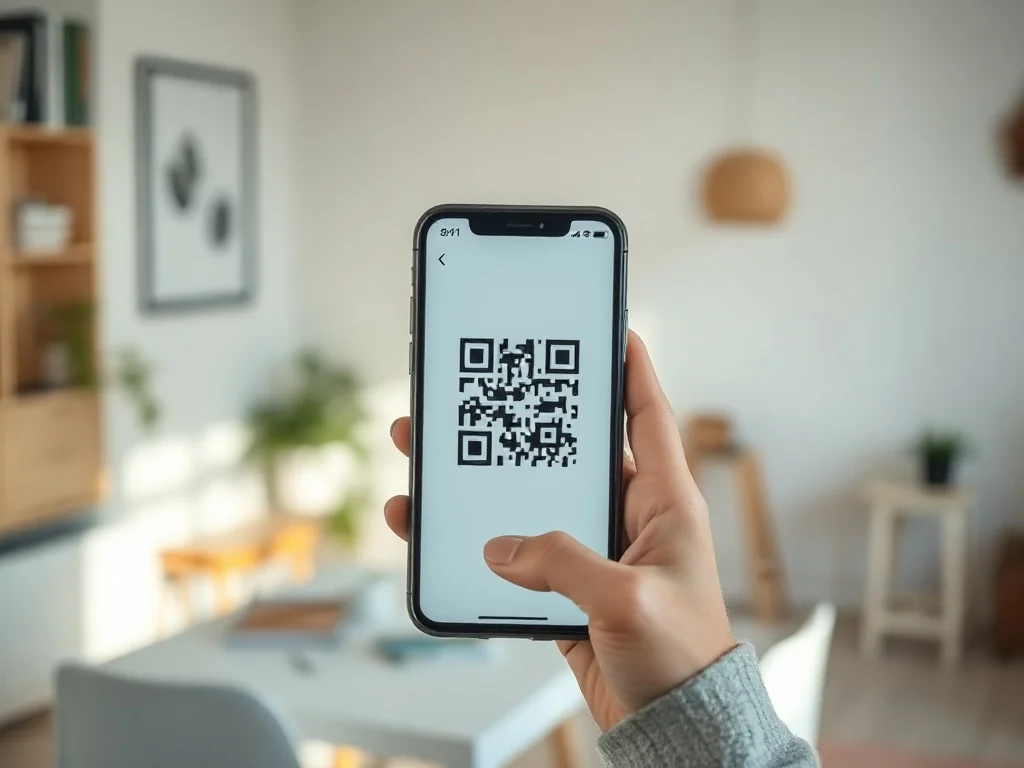
Jak zeskanować kod QR ze zdjęcia na iPhone?
Na iPhonie najszybciej zeskanujesz kod QR ze zdjęcia za pomocą aplikacji Zdjęcia i funkcji Live Text, dostępnej od systemu iOS 15. Wystarczy otworzyć obraz, przytrzymać obszar z kodem i wybrać widoczną opcję. Na starszych wersjach systemu przyda się aplikacja innej firmy albo ponowne przytrzymanie palca na grafice. Poniżej znajdziesz dokładną instrukcję, ustawienia aparatu oraz sposoby na problemy z rozpoznawaniem.
Jak zeskanować kod QR ze zdjęcia w aplikacji Zdjęcia?
Kody QR pełnią funkcję pomostu między światem fizycznym a cyfrowym. W porównaniu z dawnymi kodami kreskowymi przechowują więcej danych, mają lepszą korekcję błędów i można je odczytywać zarówno w poziomie, jak i w pionie. To właśnie dlatego zdjęcie zapisane w galerii może zostać poprawnie rozpoznane nawet wtedy, gdy kod jest lekko uszkodzony.
W systemach od iOS 15 działa funkcja Live Text, która rozpoznaje zawartość zdjęć, w tym kody QR. Dzięki temu nie musisz sięgać po zewnętrzne aplikacje. Aby zeskanować kod QR ze zdjęcia, wykonaj następujące kroki:
- Otwórz aplikację Zdjęcia i wybierz obraz z kodem QR.
- Dotknij zdjęcia, aby wyświetlić je na pełnym ekranie.
- Naciśnij i przytrzymaj palec na obszarze z kodem QR.
- Gdy pojawi się menu, wybierz opcję otwarcia łącza, dodania kontaktu albo zapisania danych.
Po rozpoznaniu kodu system może zaproponować otwarcie adresu URL w Safari. W przypadku numeru telefonu, adresu e-mail, pliku PDF, danych Wi-Fi, menu restauracji, profilu w mediach społecznościowych lub bramki płatniczej menu dostosuje się do rodzaju zawartości.
Na systemach od iOS 15 funkcja Live Text rozpoznaje kody QR bezpośrednio w aplikacji Zdjęcia. Wystarczy przytrzymać obszar z kodem i wybrać akcję.
Jak zeskanować kod QR ze zrzutu ekranu na iPhonie?
Zrzut ekranu zapisany w galerii zawiera te same zakodowane informacje co oryginalny kod. Można go więc odczytać bez fizycznego dostępu do naklejki, biletu czy ekranu innego urządzenia.
Jak wykorzystać funkcję Live Text?
W aplikacji Zdjęcia otwórz zrzut ekranu i poszukaj ikony Live Text w prawym dolnym rogu. Wygląda jak trzy linie w kwadracie. Po jej dotknięciu system automatycznie wykryje kod QR i wyróżni go na zdjęciu. Kliknij podświetlone łącze, aby otworzyć osadzoną treść albo wybrać inną akcję.
Jak poprawić przycięty zrzut ekranu?
Jeśli pierwszy zrzut nie został rozpoznany, otwórz go ponownie i przybliż tylko obszar z kodem. Wykonaj następny zrzut, zachowując białą ramkę wokół całego wzoru. Taki zabieg pomaga systemowi oddzielić kod od tła i zwiększa skuteczność odczytu.
Jak zeskanować kod QR aparatem iPhone’a?
Natywne skanowanie kodów QR w aplikacji Aparat jest dostępne od iOS 11, czyli od aktualizacji wprowadzonej przez Apple w 2017 roku. Funkcja działa na iPhonie, iPadzie oraz iPodzie touch. Na nowszych systemach, takich jak iOS 18 i nowsze, układ menu może się delikatnie różnić, ale sama procedura pozostaje podobna.
Aby użyć aparatu do skanowania fizycznego kodu, wykonaj następujące kroki:
- Uruchom aplikację Aparat w trybie Zdjęcie.
- Skieruj obiektyw tak, aby kod QR znalazł się w kadrze.
- Poczekaj, aż na dole ekranu pojawi się powiadomienie z łączem.
- Stuknij w powiadomienie, aby otworzyć adres URL lub wybrać inną akcję.
Alternatywnie możesz dodać przycisk Skanuj kod do Centrum sterowania. Po otwarciu centrum stuknij ikonę skanera i skieruj urządzenie na kod. Przeglądarka automatycznie załaduje odczytane łącze.
Jak włączyć skanowanie kodów QR w ustawieniach?
Na urządzeniach z systemem iOS 11 i nowszym skanowanie kodów QR jest domyślnie włączone. Jeśli aparat nie odczytuje wzoru, przyczyną może być wyłączony przełącznik w ustawieniach systemu.
Gdy aparat nie reaguje na kod, sprawdź ustawienia w następujący sposób:
- Otwórz aplikację Ustawienia.
- Przewiń w dół i wybierz sekcję Aparat.
- Znajdź przełącznik Skanuj kody QR.
- Przesuń go, aby zmienił kolor na zielony.
Jeśli w ustawieniach nie widzisz opcji Skanuj kody QR, system jest starszy niż iOS 11. W takiej sytuacji pobierz z App Store dowolny czytnik kodów QR albo użyj przeglądarki z funkcją rozpoznawania obrazu.
Co zrobić, gdy iPhone nie rozpoznaje kodu QR ze zdjęcia?
Nieudane skanowanie zdjęcia najczęściej wynika z jakości obrazu, kadrowania lub stanu samego kodu. Poniższa tabela pokazuje typowe problemy i sposoby na ich rozwiązanie.
| Problem | Przyczyna | Rozwiązanie |
| Niewyraźny lub pikselowany obraz | Niska rozdzielczość zrzutu | Wykonaj nowy zrzut w pełnej rozdzielczości |
| Zbyt mocno przycięty kod | Usunięta biała ramka, zwana strefą ciszy | Zostaw margines ze wszystkich stron wzoru |
| Słaby kontrast kolorów | Zbyt jasne tło lub zbyt ciemne elementy | Użyj zdjęć z ciemnym kodem na jasnym tle |
| Kod nieaktywny lub wygasły | Dynamiczny kod QR z ograniczeniem czasowym | Skanuj od razu po otrzymaniu |
Przy skanowaniu warto też sprawdzić, czy adres URL używa protokołu HTTPS. To prosta weryfikacja, która zmniejsza ryzyko wejścia na niebezpieczną stronę. Dynamiczne kody QR otwierają łącze przez hostowany adres i mogą wygasać, natomiast statyczne prowadzą bezpośrednio do zapisanej treści.
Zanim otworzysz link z kodu QR, zawsze sprawdź adres URL i upewnij się, że korzysta z protokołu HTTPS.
Aby uniknąć złośliwych kodów QR, warto przestrzegać kilku zasad:
- skanuj kody tylko od zaufanych nadawców,
- przed skanowaniem sprawdź, czy naklejka nie nosi śladów manipulacji,
- zweryfikuj adres URL i obecność protokołu HTTPS,
- nie udostępniaj danych osobowych i finansowych bez wyraźnej potrzeby.
FAQ – najczęściej zadawane pytania
Jak zeskanować kod QR ze zdjęcia w aplikacji Zdjęcia na iPhonie?
Otwórz zdjęcie w aplikacji Zdjęcia, przytrzymaj palec na obszarze z kodem, a gdy wyświetli się menu wybierz odpowiednią akcję, np. otwarcie linku.
Czy potrzebuję dodatkowej aplikacji, by odczytać kod QR ze zrzutu ekranu?
Na iOS 15 i nowszych nie, funkcja Live Text w aplikacji Zdjęcia rozpoznaje kody; starsze systemy mogą wymagać zewnętrznego czytnika.
Co zrobić, gdy zrzut ekranu jest przycięty i kod QR nie zostaje rozpoznany?
Przybliż obszar z kodem i wykonaj nowy zrzut tak, by wokół wzoru pozostała biała ramka, co ułatwia odczyt.
Jak użyć aparatu iPhone’a do skanowania fizycznego kodu QR?
Włącz Aparat w trybie Zdjęcie, kadruj kod QR i stuknij w powiadomienie z linkiem, które pojawi się na ekranie.
Gdzie włączyć skanowanie kodów QR, gdy aparat go nie rozpoznaje?
Wejdź w Ustawienia → Aparat i przełącz opcję Skanuj kody QR na zielono, jeśli jest wyłączona.
Dlaczego iPhone nie rozpoznaje kodu QR ze zdjęcia i jak to naprawić?
Problemy wynikają zwykle z niskiej jakości obrazu, zbyt mocnego przycięcia lub słabego kontrastu; zrób nowy zrzut w wyższej rozdzielczości i zostaw margines wokół kodu.
Jak sprawdzić, czy link z kodu QR jest bezpieczny przed otwarciem?
Zwróć uwagę na adres URL i upewnij się, że używa protokołu HTTPS przed wejściem na stronę.
Czy mogę dodać szybki skaner QR do Centrum sterowania?
Tak — możesz dodać przycisk Skanuj kod do Centrum sterowania i używać go do szybkiego skanowania kodów.